

Lo que necesitas antes de empezar (y lo que NO te vale)
Antes de que te líes con cables, vamos a dejar algo claro: no puedes usar el adaptador de corriente de la Switch original para el modo TV de la Switch 2. Sí, sé que suena absurdo cuando el conector es el mismo, pero Nintendo ha subido la potencia necesaria y el cargador antiguo se queda corto. Si lo intentas, la consola simplemente no dará señal al televisor. Me pasó el primer día y estuve quince minutos pensando que el dock venía defectuoso.
Esto es lo que necesitas tener a mano:
- La consola Nintendo Switch 2 (obvio, pero lo digo por completar).
- La base (dock) de Nintendo Switch 2. La base de la Switch original no es compatible.
- El adaptador de corriente NGN-01, que es el que viene en la caja. Si usas uno de terceros, asegúrate de que cumpla con las especificaciones de potencia que Nintendo indica en el manual (viene dentro del embalaje).
- Un cable HDMI de ultra alta velocidad. Ojo aquí: el cable HDMI que venía con la primera Switch NO vale. Necesitas uno certificado como «Ultra High Speed» para aprovechar las capacidades de vídeo de la Switch 2. El que incluye Nintendo en la caja sí cumple.
Parece mucho requisito, pero la buena noticia es que todo viene en la caja de la consola. Si la compraste nueva, no tienes que comprar nada adicional.
Cómo conectar la Nintendo Switch 2 a la TV paso a paso
Vale, ya tienes todo. Vamos al lío. Son cinco minutos como mucho, pero hay un par de detalles que marcan la diferencia entre que funcione a la primera o que acabes reiniciando todo.
Paso 1: Prepara la base
Abre la cubierta trasera del dock de Switch 2. Dentro verás los puertos: uno USB-C para la alimentación y otro HDMI para la salida de vídeo. La tapa se abre con una bisagra bastante decente —mucho mejor que la de la Switch original, que parecía que iba a partirse cada vez que la tocabas—.
Paso 2: Conecta la alimentación
Enchufa el cable USB-C del adaptador de corriente NGN-01 al puerto correspondiente de la base. Después, conecta el adaptador al enchufe de la pared. Hazlo siempre antes de meter la consola en el dock. He visto a gente que lo hace al revés y luego se queja de que no detecta la señal.
Paso 3: Conecta el cable HDMI
Un extremo del cable HDMI de ultra alta velocidad va al puerto HDMI de la base. El otro extremo, al HDMI de tu televisor. Si tu tele tiene varios puertos HDMI, anota en cuál lo has puesto (HDMI 1, HDMI 2…) porque luego tendrás que seleccionar esa entrada.
Paso 4: Cierra la tapa y coloca la consola
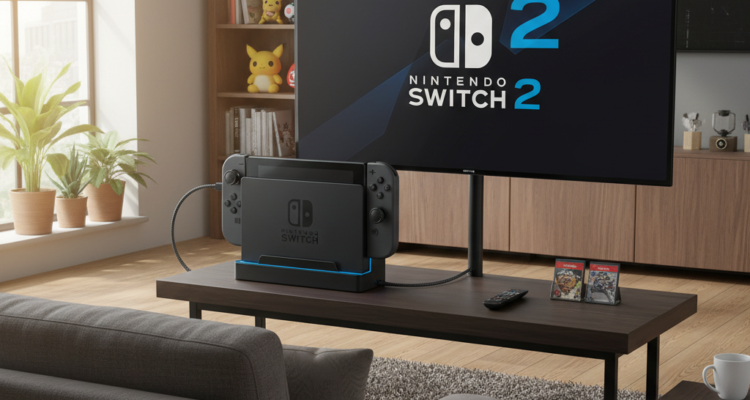
Cierra la cubierta trasera del dock. Ahora, retira los Joy-Con 2 de la consola antes de colocarla en la base. Esto es importante: si no los has sincronizado antes acopándolos a la consola, tendrás que hacerlo para que funcionen de forma inalámbrica. Coloca la Switch 2 en el dock con la pantalla mirando en la misma dirección que el frontal de la base. Cuando esté bien colocada, la pantalla de la consola se apagará automáticamente.
Paso 5: Selecciona la entrada HDMI en tu TV
Coge el mando de tu televisor, pulsa el botón de «Input» o «Fuente» y selecciona el HDMI donde has conectado la base. Deberías ver la pantalla de inicio de la Switch 2. Si no aparece nada, espera unos segundos —a veces tarda un momento en negociar la señal— y si sigue sin dar imagen, revisa la sección de problemas más abajo.
Problemas habituales al conectar la Switch 2 a la TV y cómo solucionarlos
Ojalá todo fuera enchufar y listo, pero la realidad es que hay un puñado de problemas que se repiten bastante. Los he recopilado de foros y de mi propia experiencia:
No sale imagen en el televisor
Lo primero: comprueba que estás usando el adaptador de corriente correcto (el NGN-01, no el de la Switch antigua). Lo segundo: verifica que el cable HDMI es de ultra alta velocidad. Si usas un cable HDMI estándar o uno antiguo, hay muchas posibilidades de que no funcione. Prueba también a cambiar de puerto HDMI en la tele.
La imagen se ve con cortes o parpadea
Esto suele ser problema del cable HDMI. Los cables genéricos baratos muchas veces no soportan bien el ancho de banda que necesita la Switch 2. Usa el cable que viene en la caja o uno certificado Ultra High Speed. Si el problema persiste, prueba a bajar la resolución de salida desde Configuración de la consola > Salida de TV > Resolución.
El televisor no reconoce la consola
He visto casos en Reddit de gente cuyo televisor reconoce todas las consolas menos la Switch 2. Si te pasa, prueba lo siguiente: desconecta todo, espera 30 segundos, y vuelve a conectar en este orden: primero la alimentación a la base, luego el HDMI, y por último la consola al dock. A veces el orden importa más de lo que parece.
Los Joy-Con no responden en modo TV
Si los Joy-Con 2 no habían sido acoplados previamente a la consola, necesitan sincronizarse. Acopla cada Joy-Con a los raíles de la consola (fuera del dock), espera a que se reconozcan, y luego vuelve a poner la consola en la base. Después deberían funcionar de forma inalámbrica sin problema.
Diferencias con la Switch original: qué ha cambiado en el modo TV
Si vienes de la primera Switch, te va a llamar la atención un par de cosas. La más obvia es que el dock de la Switch 2 ya no raya la pantalla, algo que con la original era casi un clásico. Nintendo ha rediseñado el interior con un acabado que protege mejor la consola. Ya era hora, sinceramente. Si te interesa, echa un vistazo a Nintendo Switch 2 vs PS5: comparativa completa 2025. Te recomendamos leer también Los mejores accesorios para Nintendo Switch 2.
Otro cambio importante: el cable HDMI ahora es de ultra alta velocidad, lo que permite resoluciones más altas y una señal más estable. Si estás pensando «¿de verdad necesito cambiar de cable?», la respuesta es sí. No es marketing: la diferencia entre la Switch 2 y la Switch original en rendimiento gráfico conectada a la TV es bastante notable.
El adaptador de corriente también es distinto. Más potencia para alimentar un hardware más exigente. No es compatible hacia atrás para el modo TV, así que no tires el nuevo pensando que puedes usar el viejo.
Consejos para sacarle el máximo partido al modo TV
Una vez que lo tengas todo conectado y funcionando, hay un par de cosas que merece la pena ajustar:
- Configura la resolución de salida. Ve a Configuración > Salida de TV y elige la resolución máxima que soporte tu televisor. Si tienes una tele 4K, aprovéchala.
- Activa el rango RGB completo si tu tele lo soporta (está en el mismo menú). Los colores se ven más vivos y con mejor contraste.
- Si notas input lag, activa el modo juego de tu televisor. Esto reduce el procesamiento de imagen y hace que los controles respondan más rápido. Es un mundo de diferencia en juegos como los que encontrarás en el calendario de lanzamientos de Switch 2.
- Prueba el Welcome Tour en pantalla grande. Si todavía no has completado el Welcome Tour de la Switch 2, hacerlo en la TV es mucho más inmersivo. Los detalles del museo virtual se aprecian el doble en una pantalla grande.
Preguntas frecuentes
¿Puedo usar el dock de la Switch original con la Switch 2?
No. La base de la Nintendo Switch original no es compatible con la Switch 2. Necesitas el dock específico de Switch 2 que viene incluido en la caja.
¿Qué pasa si no tengo un cable HDMI de ultra alta velocidad?
La consola probablemente no mostrará imagen en el televisor, o lo hará con problemas. El cable estándar de la primera Switch no vale. Necesitas comprar uno certificado como Ultra High Speed HDMI o usar el que viene con la Switch 2.
¿Se puede conectar la Switch 2 a un monitor de PC?
Sí, siempre que el monitor tenga entrada HDMI. El proceso es exactamente el mismo que con un televisor. Si tu monitor solo tiene DisplayPort, necesitarás un adaptador HDMI a DisplayPort activo.
¿La Switch 2 soporta 4K en modo TV?
La consola soporta resoluciones mejoradas respecto a la Switch original. La resolución exacta depende del juego y de la configuración de salida que elijas. Para los detalles técnicos, puedes revisar la comparativa Switch 2 vs Switch original.
Hacer Comentario