
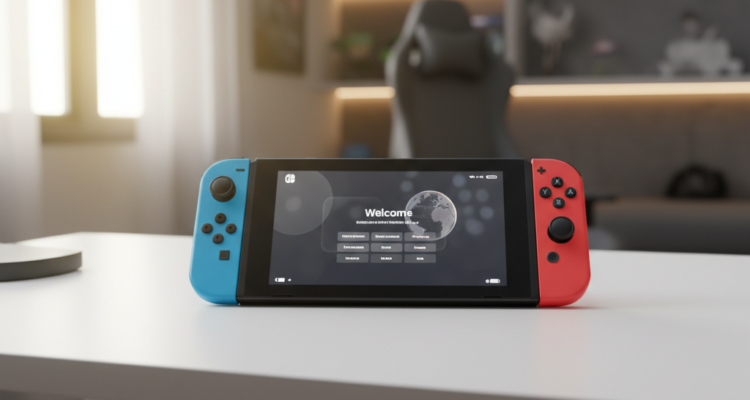
Lo que necesitas antes de encender la consola
Antes de darle al botón de Power como si fuera Nochebuena, hay un par de cosas que conviene tener listas. No es que vayas a romper nada si no lo haces, pero te ahorrarás interrupciones a mitad del proceso y algún que otro viaje innecesario al router.
Lo primero: ten la contraseña de tu red WiFi a mano. Parece obvio, pero la cantidad de gente que se queda mirando la pantalla mientras intenta recordar si era «WiFi_Casa_2024» o «WiFi_casa_2024» es más alta de lo que crees. La consola necesita conexión a internet obligatoriamente durante la configuración inicial, así que sin WiFi no hay fiesta.
Segundo: si vienes de una Nintendo Switch original, no apagues ni vendas tu antigua consola todavía. La transferencia de datos se hace con ambas consolas encendidas y cerca la una de la otra. Si ya te deshiciste de tu Switch… bueno, hay alternativas, pero no son tan cómodas.
Tercero: aunque la batería viene con carga suficiente de fábrica para hacer toda la configuración, yo te recomendaría enchufar la consola al dock o al adaptador de corriente desde el principio. Así te olvidas de que la batería pueda jugarte una mala pasada durante una actualización.
Configuración inicial paso a paso
Enciendes la consola, aparece el logo de Nintendo con esa fanfarria que ya conocemos, y comienza el asistente de configuración. Es bastante intuitivo, la verdad, pero hay detalles que merece la pena comentar.
Idioma y región
Lo primero que te pide es seleccionar el idioma. Aquí no hay misterio: elige el que prefieras. Lo que sí importa un poco más es la selección de región, porque afecta directamente a la Nintendo eShop. Si vives en España, selecciona España. Si estás en Latinoamérica, elige tu país correspondiente.
Un truco que algunos jugadores veteranos ya conocen: puedes cambiar la región más adelante desde los ajustes si quieres acceder a ofertas de otras eShops. No es algo que recomendemos hacer habitualmente, pero es bueno saber que no estás atado para siempre a la elección que hagas aquí.
Acuerdo de usuario
Te aparecerá un texto legal que básicamente dice «no modifiques la consola internamente». Es corto comparado con los tochos habituales de otros dispositivos. Acéptalo y sigue adelante.
Conexión a internet
Aquí es donde necesitas esa contraseña WiFi que te dije antes. La consola mostrará las redes disponibles cerca de ti. Selecciona la tuya, introduce la clave y espera a que se conecte.
Consejo importante: si tienes la opción de conectar un cable Ethernet al dock, hazlo. La primera actualización del sistema puede ser considerable y por cable va significativamente más rápido. El dock de Switch 2 tiene un puerto Ethernet integrado, cosa que el de la primera Switch no tenía sin adaptador.
Actualización del sistema
Una vez conectada a internet, la consola descargará e instalará una actualización obligatoria. No hay forma de saltársela. Dependiendo de tu conexión, puede tardar entre 2 y 15 minutos. Aprovecha para ir preparando los Joy-Con o echar un vistazo al manual de bienvenida que viene en la caja.
Zona horaria
Selecciona tu zona horaria para que la hora del sistema sea correcta. En España peninsular es UTC +01:00 en invierno y UTC +02:00 en verano. En México, depende del estado, pero la mayoría usa UTC -06:00. La consola no ajusta automáticamente el horario de verano, así que tendrás que cambiarlo manualmente cuando toque.
Modos de juego: portátil, sobremesa y televisión
Después de los ajustes básicos, la consola te muestra un pequeño tutorial sobre las distintas formas de jugar. Si ya tenías una Switch original, gran parte te sonará, pero hay diferencias que conviene conocer.
El modo portátil funciona como siempre: Joy-Con acoplados y a jugar donde quieras. La pantalla es algo más grande que la de la Switch OLED (8 pulgadas frente a 7) y se nota en juegos con mucho detalle visual.
El modo sobremesa ha mejorado bastante gracias al kickstand rediseñado. El de la primera Switch era una broma (frágil y con un solo ángulo), pero el de Switch 2 se ajusta libremente a cualquier inclinación, parecido al de la OLED. Funciona muy bien para jugar con amigos en una mesa usando los Joy-Con sueltos.
El modo televisión es donde la consola brilla en potencia gráfica. Pero ojo: los cables de la Switch original NO son compatibles. Necesitas usar el dock, el cable HDMI de ultra alta velocidad y el adaptador de corriente que vienen en la caja de Switch 2. Si intentas usar el adaptador antiguo, te aparecerá un mensaje de error y no podrás conectar la consola a la TV.
Este detalle ha pillado a mucha gente desprevenida. No es un capricho de Nintendo: el nuevo dock requiere más potencia para alimentar las capacidades gráficas avanzadas de la consola cuando está conectada a la televisión.
Transferencia de datos desde Nintendo Switch
Este es probablemente el paso más importante si vienes de la generación anterior, y el que más dudas genera. Voy a intentar ser lo más claro posible.
Transferencia local (la más recomendable)
Es el método principal y el que te conserva todo: datos de partidas guardadas, perfiles de usuario, fotos y vídeos almacenados en la memoria interna, y la lista de juegos (aunque habrá que volver a descargarlos).
Para hacerla:
- Ten ambas consolas encendidas y conectadas a la misma red WiFi
- En tu Switch antigua, ve a Configuración → Consola → Transferir a una consola Nintendo Switch 2
- La Switch 2 detectará la consola antigua automáticamente
- Confirma en ambas pantallas y espera. El proceso suele tardar entre 3 y 10 minutos dependiendo de la cantidad de datos
Atención: no te saltes este paso pensando «ya lo haré luego». Nintendo no permite realizar la transferencia una vez que avanzas en la configuración. Es ahora o nunca. Algunos jugadores se lo han saltado por las prisas de jugar a Mario Kart World y luego se han encontrado con que no podían recuperar sus partidas. Una faena.
Alternativa: guardado en la nube
Si ya no tienes tu Switch original, puedes recuperar tus partidas guardadas a través de Nintendo Switch Online, siempre que tuvieras la suscripción activa y el guardado en la nube activado. Inicia sesión con tu cuenta de Nintendo en la Switch 2 y descarga las partidas desde la nube.
La pega es que no todos los juegos son compatibles con el guardado en la nube. Los títulos de Pokémon, Animal Crossing: New Horizons y algunos otros tienen restricciones. Si tu juego favorito es uno de esos, la transferencia local era la única opción segura.
Fotos y vídeos
Las capturas y vídeos que tengas en la microSD de tu Switch antigua no se transfieren directamente. Puedes moverlas usando una tarjeta microSD como intermediaria o enviándotelas a ti mismo (la Switch original tiene la opción de enviar capturas al móvil por QR). No es lo más elegante, pero funciona.
Tu cuenta de Nintendo y la Nintendo eShop
Si ya tenías cuenta de Nintendo, simplemente inicia sesión. Puedes hacerlo de dos formas:
- Escaneando un código QR con el móvil (más rápido y cómodo)
- Introduciendo email y contraseña directamente en la consola
Una vez dentro, todos tus juegos digitales comprados aparecerán en tu biblioteca listos para descargar. No pierdes nada de lo que hayas comprado anteriormente, aunque evidentemente los juegos exclusivos de Switch original que no tengan versión de Switch 2 funcionarán a través de retrocompatibilidad.
Si es tu primera consola Nintendo, tendrás que crear una cuenta nueva. Te recomiendo usar un email que revises habitualmente, porque Nintendo envía ahí los recibos de compra y las notificaciones de seguridad.
Siete ajustes que deberías cambiar nada más terminar
La configuración por defecto de Switch 2 está bien para empezar a jugar, pero hay ajustes que merecen un cambio rápido. Estos son los que yo toqué el primer día y que recomiendo a todo el mundo.
1. Configura un PIN de desbloqueo
Switch 2 incorpora un sistema de bloqueo por PIN que no existía en la consola original (bueno, había un patrón de desbloqueo, pero era bastante inseguro). Ve a Configuración → Bloqueo de la consola y crea un PIN de 4 u 8 dígitos.
Esto es especialmente útil si llevas la consola a todas partes o si tienes niños en casa que podrían hacer compras accidentales en la eShop. No tarda ni un minuto en configurarse y te puede ahorrar disgustos.
2. Activa el brillo automático
Por defecto viene activado, pero si por lo que sea se desactivó durante la configuración, vuelve a ponerlo. La pantalla de Switch 2 tiene un sensor de luz ambiental que ajusta el brillo automáticamente. Funciona bastante bien y ayuda a que la batería dure más en modo portátil.
3. Ajusta el valor MTU de tu conexión
Este es un truco menos conocido pero que puede mejorar la estabilidad de tu conexión online. Ve a Configuración → Internet → Configuración de internet, selecciona tu red y en Ajustes avanzados cambia el MTU a 1500 (o el valor que recomiende tu proveedor de internet). El valor por defecto de Nintendo es 1400, y en muchos casos subirlo reduce la latencia en juegos online como Mario Kart World o Splatoon 4.
No es una mejora mágica y depende mucho de tu proveedor, pero probarlo no cuesta nada y el cambio es reversible.
4. Configura el botón C del Joy-Con derecho
Una de las novedades de los Joy-Con de Switch 2 es el botón «C» en el mando derecho. Por defecto abre GameChat, el sistema de chat de voz integrado de Nintendo. Si no te interesa el chat de voz, puedes reasignar este botón desde Configuración → Mandos y sensores.
Personalmente lo dejé en GameChat porque resulta cómodo para hablar con amigos durante partidas online, pero si juegas principalmente en solitario, podrías preferir asignarle otra función.
5. Intercambia los botones A y B (opcional)
Si vienes de jugar mucho en PlayStation o Xbox, la disposición de botones de Nintendo puede resultar confusa al principio. El botón de confirmar (A) está donde PlayStation tiene el de cancelar, y viceversa. Switch 2 permite intercambiar A y B desde los ajustes de mandos para que funcionen como en las consolas de Sony y Microsoft.
Ojo: esto solo afecta a los menús del sistema. Cada juego puede tener su propia configuración de controles.
6. Configura las capturas de pantalla
Si piensas hacer muchas capturas o grabar vídeos, ve a Configuración → Gestión de datos y configura que se guarden en la tarjeta microSD Express en lugar de la memoria interna. La memoria interna de Switch 2 es más amplia que la de su predecesora, pero se llena rápido si grabas vídeos con frecuencia.
Hablando de microSD: Switch 2 solo acepta tarjetas microSD Express. Las microSD normales que usabas en la primera Switch no son compatibles. Es un fastidio, pero las microSD Express son significativamente más rápidas y Nintendo las necesita para los tiempos de carga de los nuevos juegos.
7. Revisa el control parental
Si la consola va a estar al alcance de niños, dedica cinco minutos a configurar el control parental. Puedes limitar el tiempo de juego diario, restringir compras en la eShop y bloquear juegos por clasificación de edad. Se gestiona desde la app de Nintendo Switch Parental Controls en el móvil, igual que con la consola anterior.
Nintendo Classics: los juegos de GameCube en Switch 2
Una de las sorpresas más celebradas de Switch 2 es Nintendo Classics, el servicio que permite jugar a títulos de GameCube directamente en la nueva consola. No es exactamente lo mismo que la Consola Virtual de Wii, pero cumple una función similar.
Para acceder necesitas una suscripción a Nintendo Switch Online + Paquete de Expansión. Si ya la tenías, los juegos de GameCube aparecerán automáticamente en la sección de Nintendo Classics del menú principal.
Los juegos corren a mayor resolución que en la consola original y con tiempos de carga reducidos. Títulos como Zelda: The Wind Waker, Super Mario Sunshine o Luigi’s Mansion se ven y se juegan francamente bien. Si nunca tuviste una GameCube, es una oportunidad excelente para descubrir algunos de los mejores juegos de Nintendo.
GameChat: el chat de voz que Nintendo necesitaba
Otra novedad importante es GameChat, el sistema de chat de voz integrado en el sistema operativo. Ya no necesitas la app del móvil para hablar con amigos mientras juegas online (por fin). Se activa pulsando el botón C del Joy-Con derecho o desde el menú principal.
Funciona con el micrófono integrado de la consola en modo portátil, o puedes conectar unos auriculares con micro por el puerto USB-C o por Bluetooth. La calidad de audio es correcta, comparable a la de otras consolas. Nada del otro mundo, pero infinitamente mejor que lo que Nintendo ofrecía antes, que era básicamente nada.
De momento, GameChat es gratuito. Nintendo ha confirmado que a partir de marzo de 2026 requerirá suscripción a Nintendo Switch Online. Aprovecha estos primeros meses para probarlo sin coste.
Consejos finales para sacarle el máximo partido
Después de configurar todo, hay algunas cosas que merece la pena hacer durante los primeros días:
- Descarga las actualizaciones de los juegos que vayas a jugar primero. Muchos títulos de lanzamiento han recibido parches de rendimiento en las primeras semanas y la diferencia se nota.
- Prueba los distintos modos de juego con el mismo título. Algunos juegos se ven impresionantes en modo TV pero resultan más cómodos en portátil, o al revés. Descubre qué prefieres para cada juego.
- Carga completa inicial: aunque puedes jugar mientras cargas, deja que la batería haga un ciclo completo de carga la primera vez. No es estrictamente necesario con baterías de litio modernas, pero algunos técnicos lo siguen recomendando para calibrar el indicador de batería.
- Explora la eShop: hay demos gratuitas de varios juegos de lanzamiento. Antes de comprar, prueba. Sobre todo los ports de terceros que ya estaban en otras consolas, para comprobar que el rendimiento en Switch 2 te convence.
- Registra tu consola en My Nintendo: si no lo hiciste durante la configuración, hazlo desde la web de Nintendo. Obtendrás puntos de oro canjeables por descuentos en la eShop.
Y con esto, tu Switch 2 debería estar lista para funcionar al cien por cien. Toda la configuración no debería llevarte más de 20-30 minutos (un poco más si haces transferencia de datos), y una vez hecha, no tendrás que volver a tocarla salvo que quieras ajustar algo concreto. A disfrutar.
Hacer Comentario